Burpsuite 抓包
环境:Pixel3 Android 9(已root)
使用 Burpsuite 抓取 Android app 的 HTTP/HTTPS 流量比较方便,首先介绍此方法,具体步骤如下。
设置代理
首先将测试手机和电脑连接到同一个WIFI,其中电脑IP:192.168.113.98/24,手机IP:192.168.113.161/24。手机和电脑能相互通信:


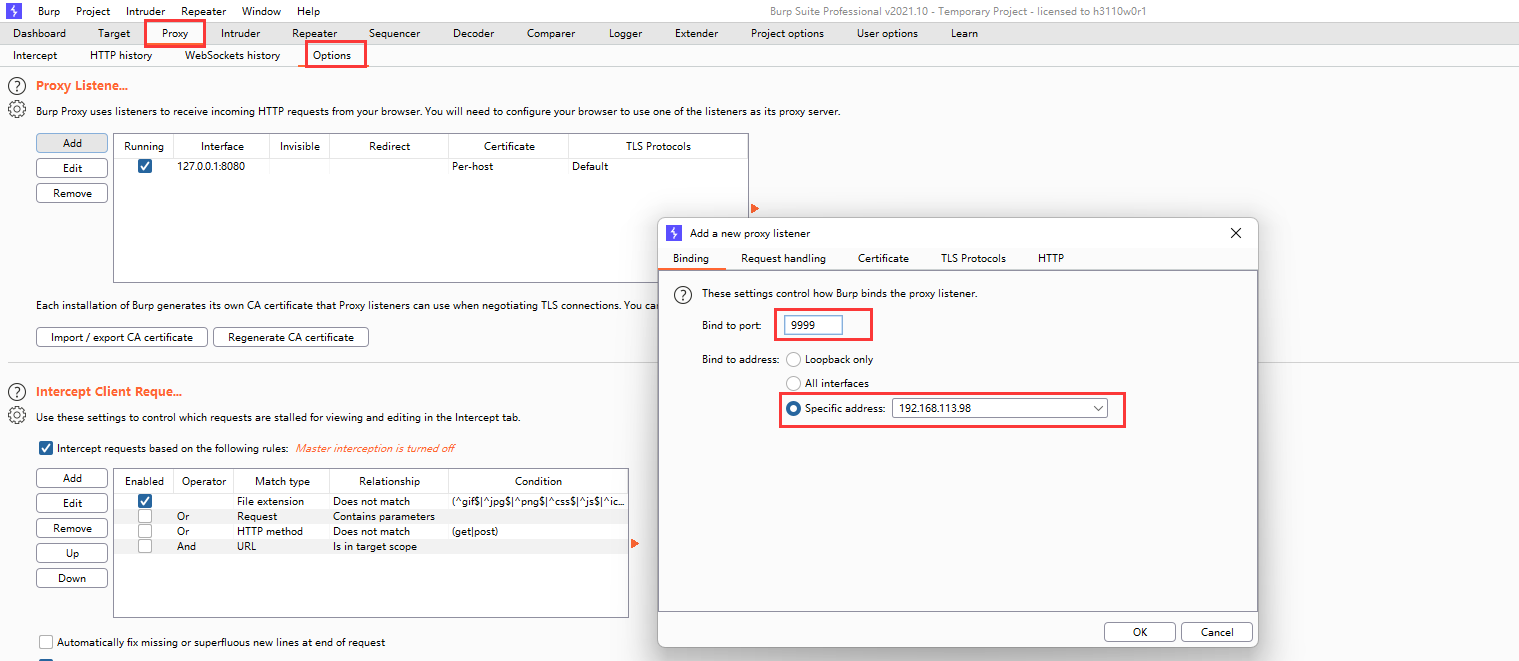
打开Burpsuite,设置监听为电脑IP+端口(192.168.113.98:9999):
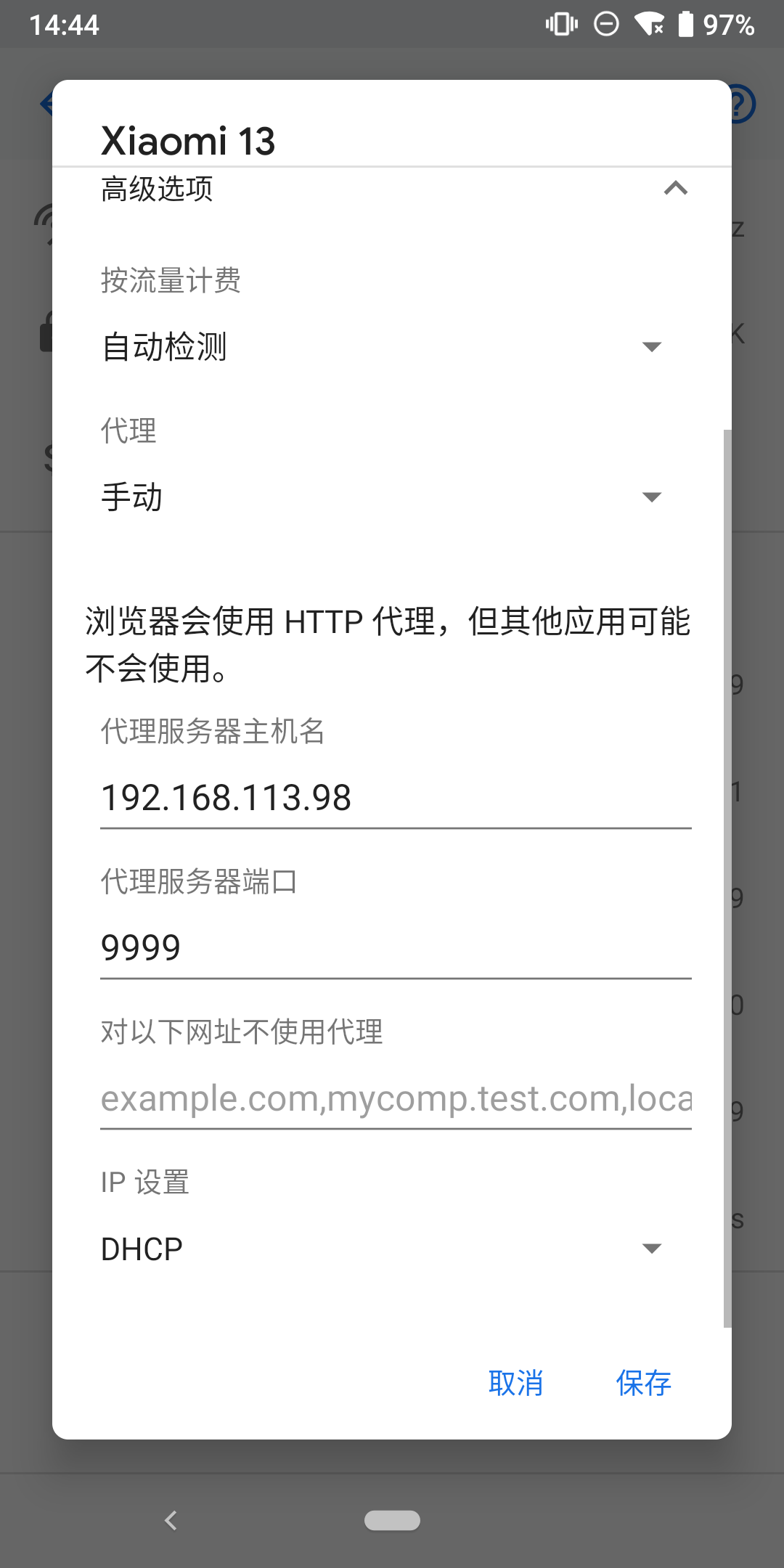
设置手机WIFI网络使用电脑192.168.113.98:9999代理,手机app的所有流量都走192.168.113.98:9999。流量走向为:APP=>wlan0(192.168.113.161)=>192.168.113.98:9999=>Burpsuite=>电脑=>外网:
导入Burpsuite证书
抓包之前需要将Burpsuite的证书导入到手机中。在手机浏览器中输入 http://burp 即可下载CA证书,保存在SD卡中后可以在手机中选择安装:

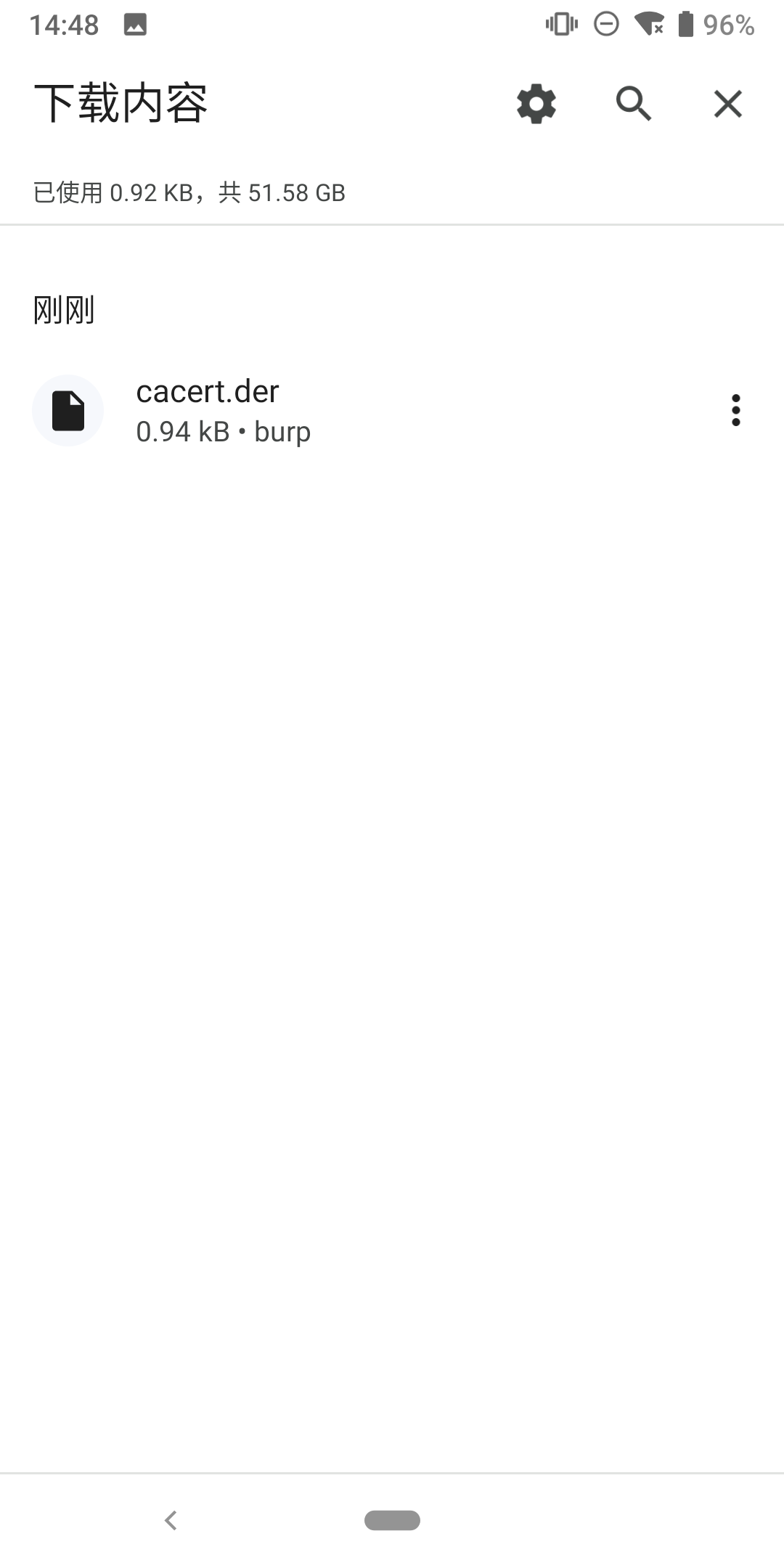
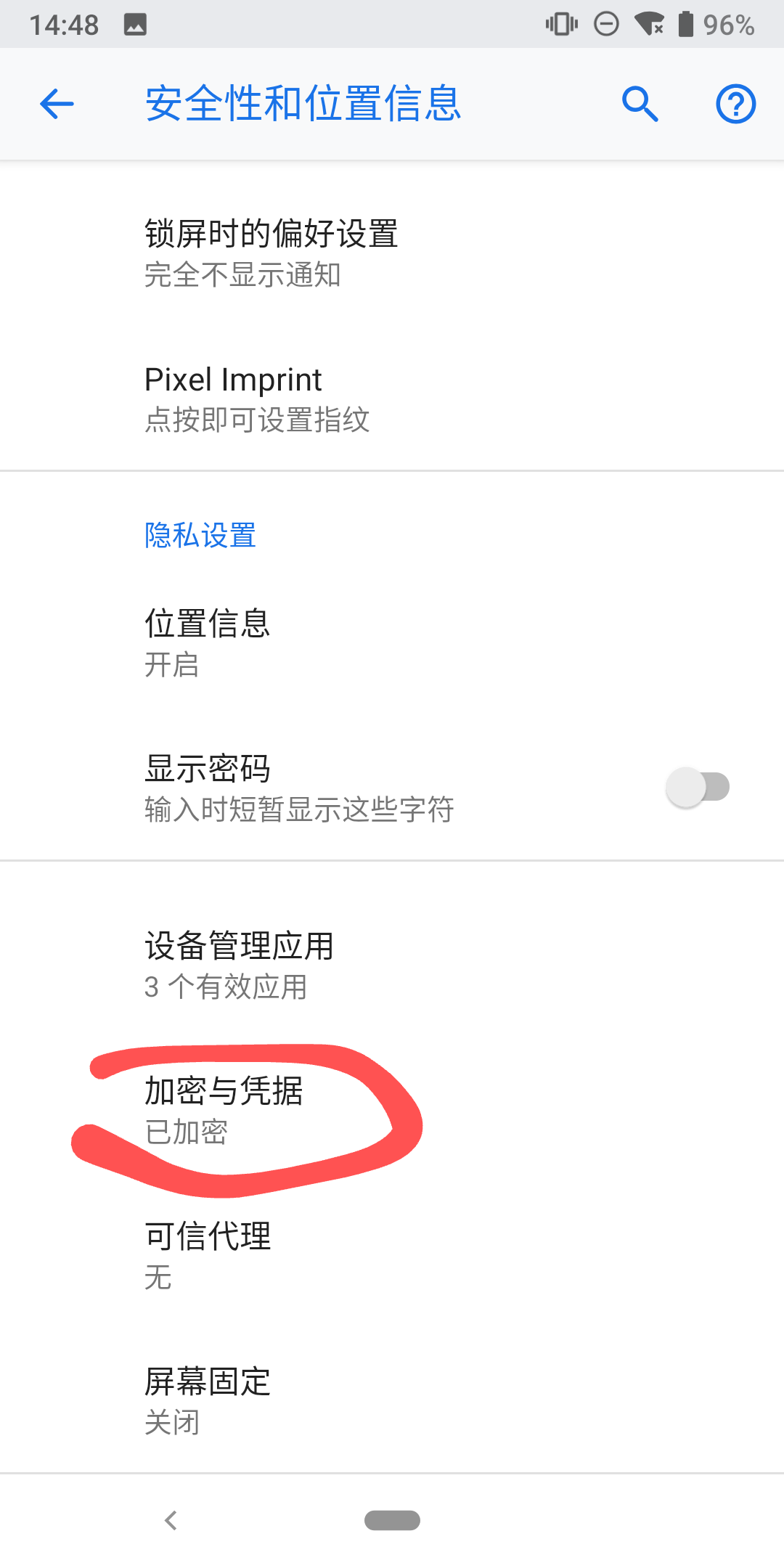
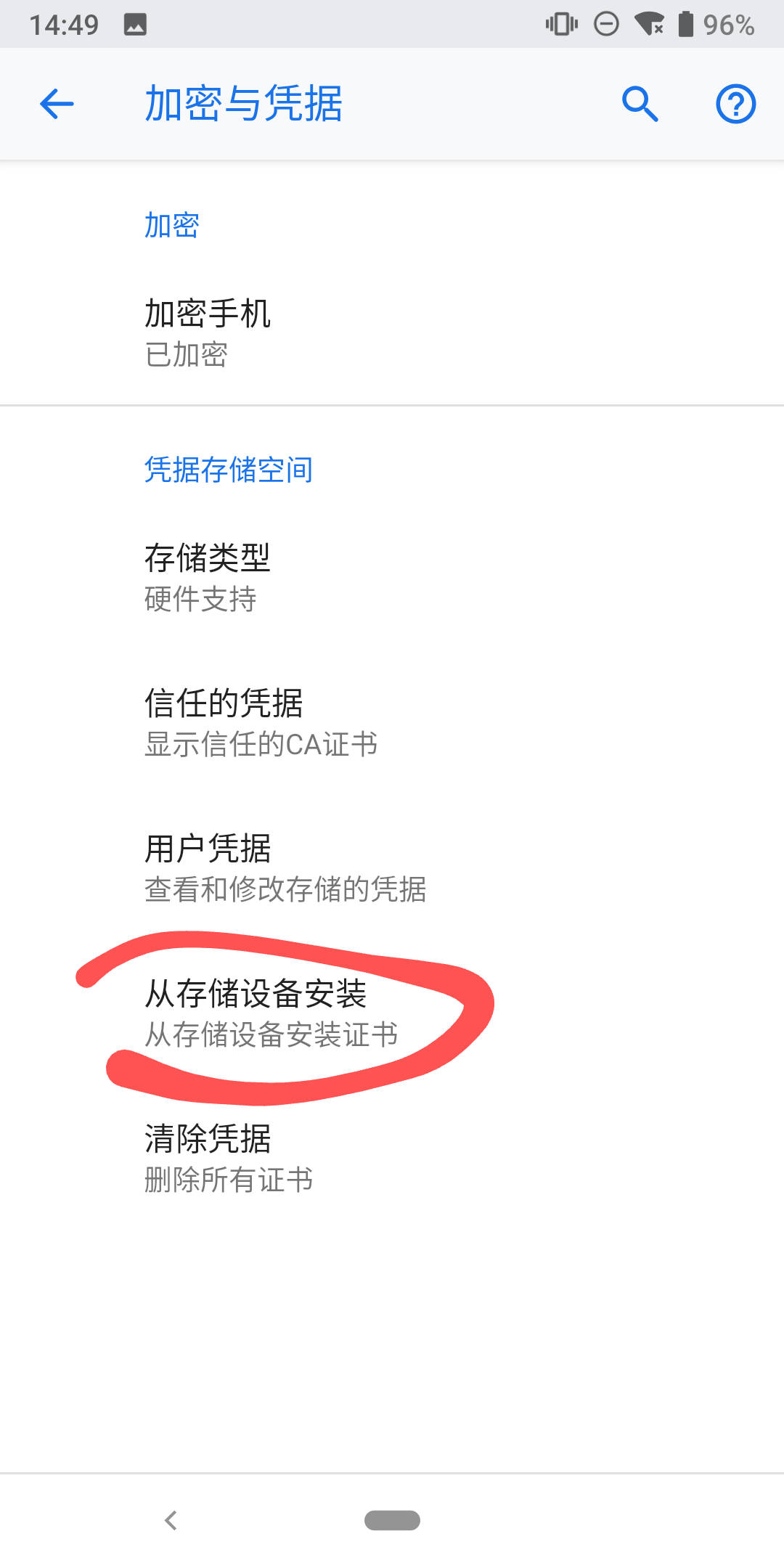
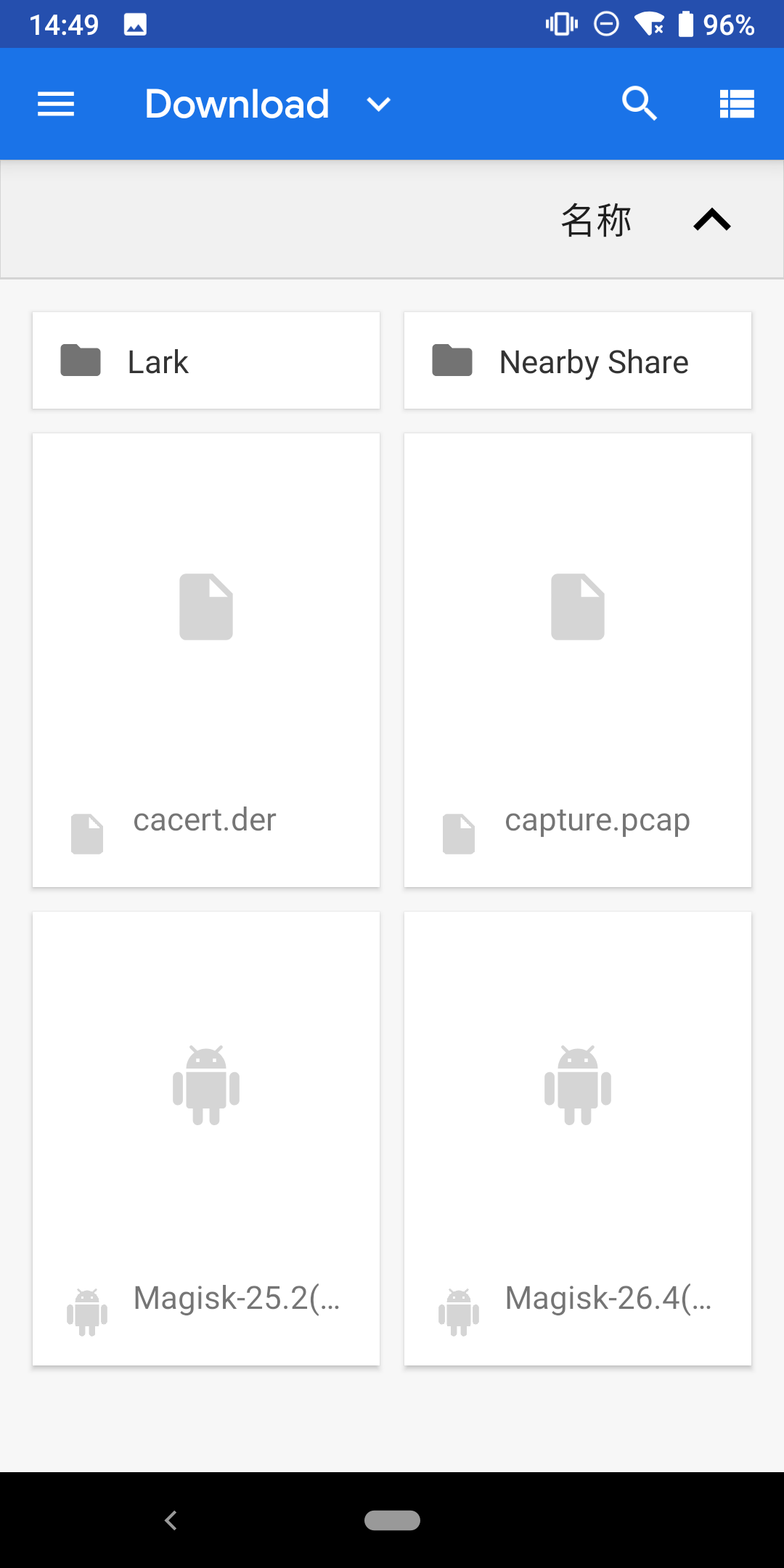
但是在最后安装证书的时候证书无法安装,导入时是灰色,不可选。在Android 9中,安装证书的方式和低版本有区别,不能直接安装,需要修改证书格式,并手动放置到证书目录中。参考:AOSP Android10导入BurpSuite CA证书抓包
在Burpsuite中导出证书,如果前面的步骤中手机没有浏览器,可以直接在Burpsuite中导出证书,然后adb push到手机上。
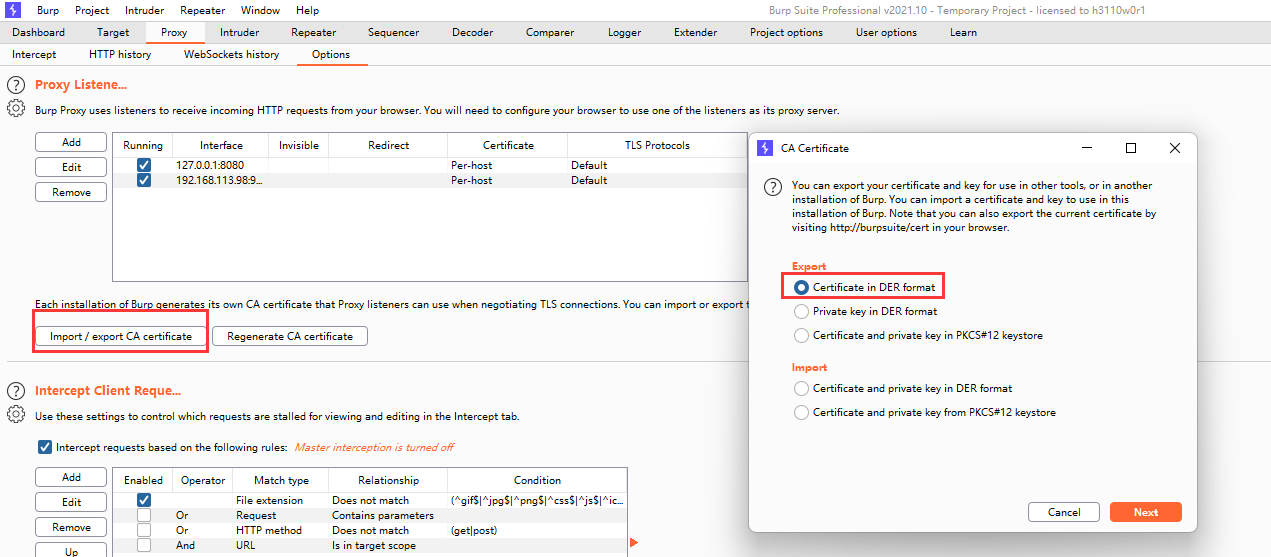
修改证书格式,并adb push到手机系统证书安装目录(/system/etc/security/cacerts)(openssl可以使用windows子系统wsl中的命令):

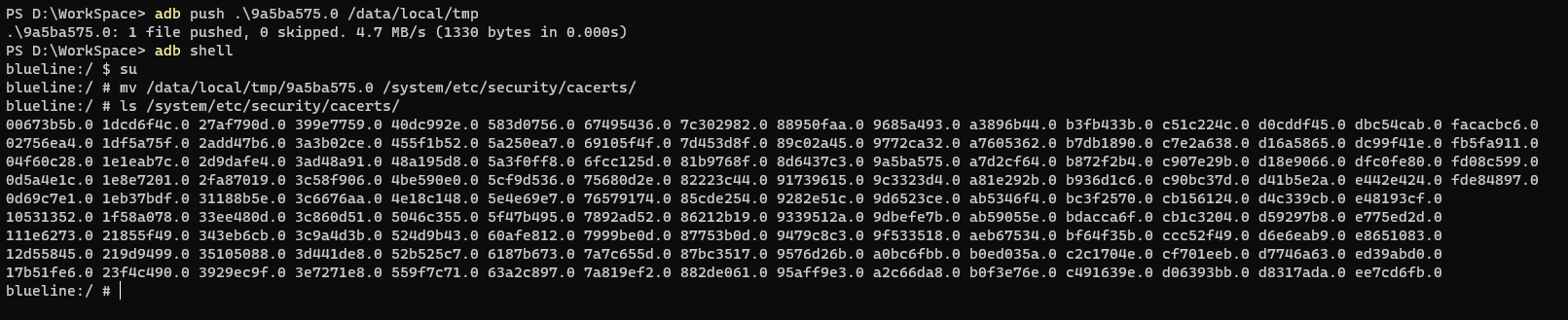
其中向/system/etc/security/cacerts写入文件时需要先执行 adb root & adb remount ,因为/system/etc/security/cacerts默认是只读的。如果执行有问题,可以参考笔者博客的《Notes》部分。
开始抓包
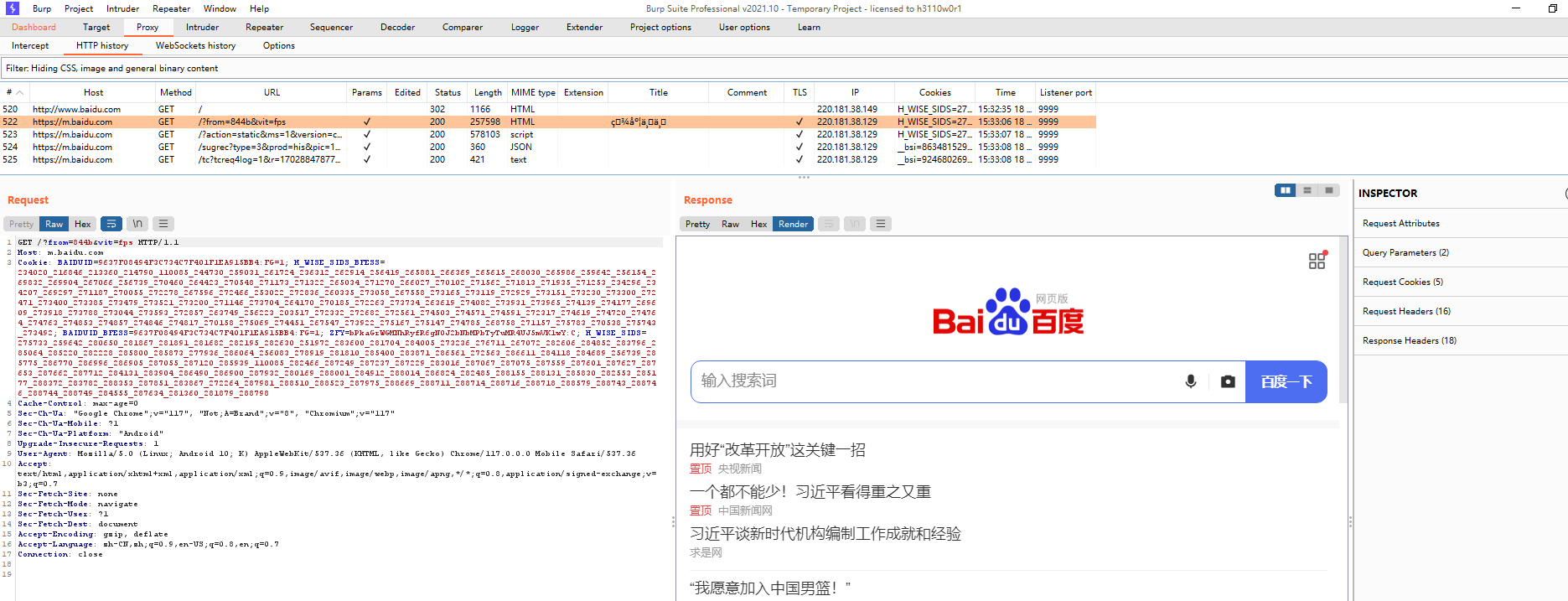
配置代理并导入证书之后,即可在Burpsuite中抓取到app https流量:
Tcpdump + Wireshark + Android 9(root)/车机(root)
1 | 环境:Pixel3 Android 9(已root) |
准备工作:
frida
tcpdump:https://www.androidtcpdump.com/android-tcpdump/downloads
tcpdump下载之后adb push到手机上,并chmod给其加上执行权限。
注:需要先开启抓包,然后再执行hook ssl key的脚本,确保在同一个SSL Session中,否则抓取的ssl key不能解密https数据包,因为重新启动APP,SSL Session会重新创建,会重新生成ssl key。
运行tcpdump开启抓包
1 | tcpdump -i any -s 0 -w /sdcard/Download/capture.pcap |
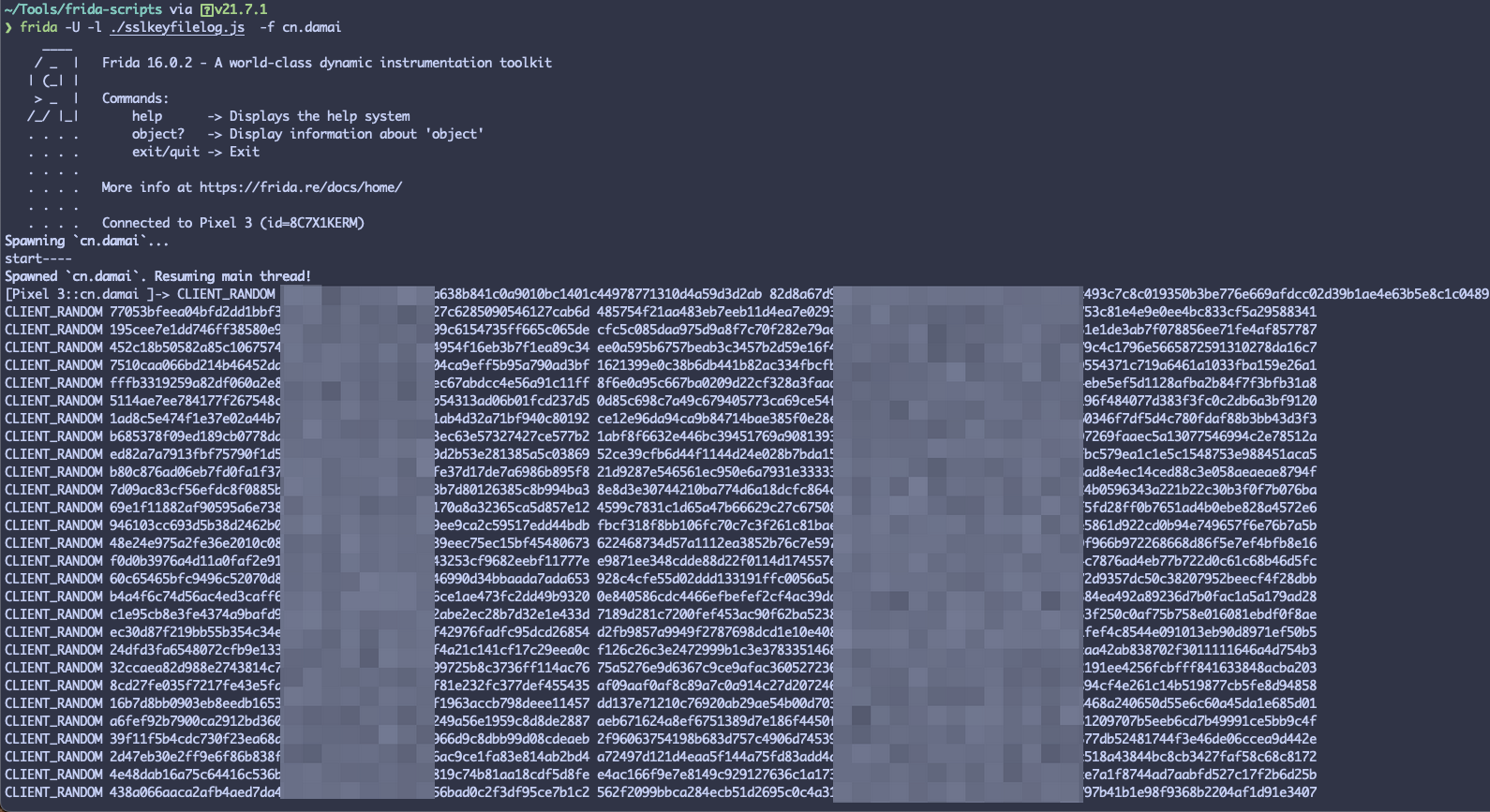
hook app获取ssl key
1 | // sslkeyfilelog.js |
1 | frida -U -l ./sslkeyfilelog.js -f cn.damai |
Wireshark 分析
adb pull 拉取抓取的数据包:
1 | adb pull /sdcard/Download/capture.pcap |
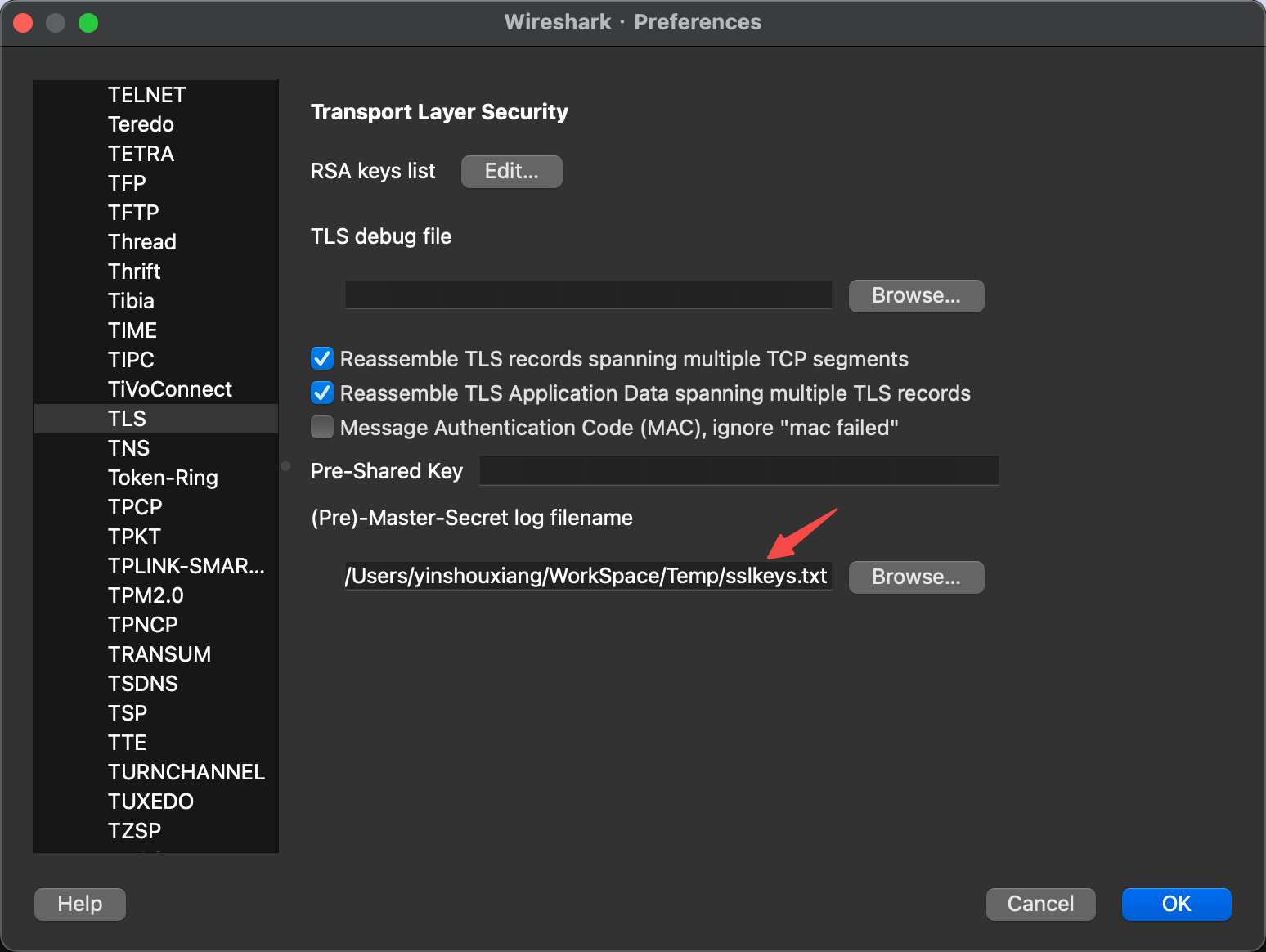
将frida脚本hook到的ssl key保存成文件sslkeys.txt,格式如下:
1 | CLIENT_RANDOM 90084f71abb9eb6009e0a638b841c0a9010bc1401c44978771310d4a59d3d2ab 82d8a67d90a89d50287b7002296a8b64d9cb0f29ec493c7c8c019350b3be776e669afdcc02d39b1ae4e63b5e8c1c0489 |
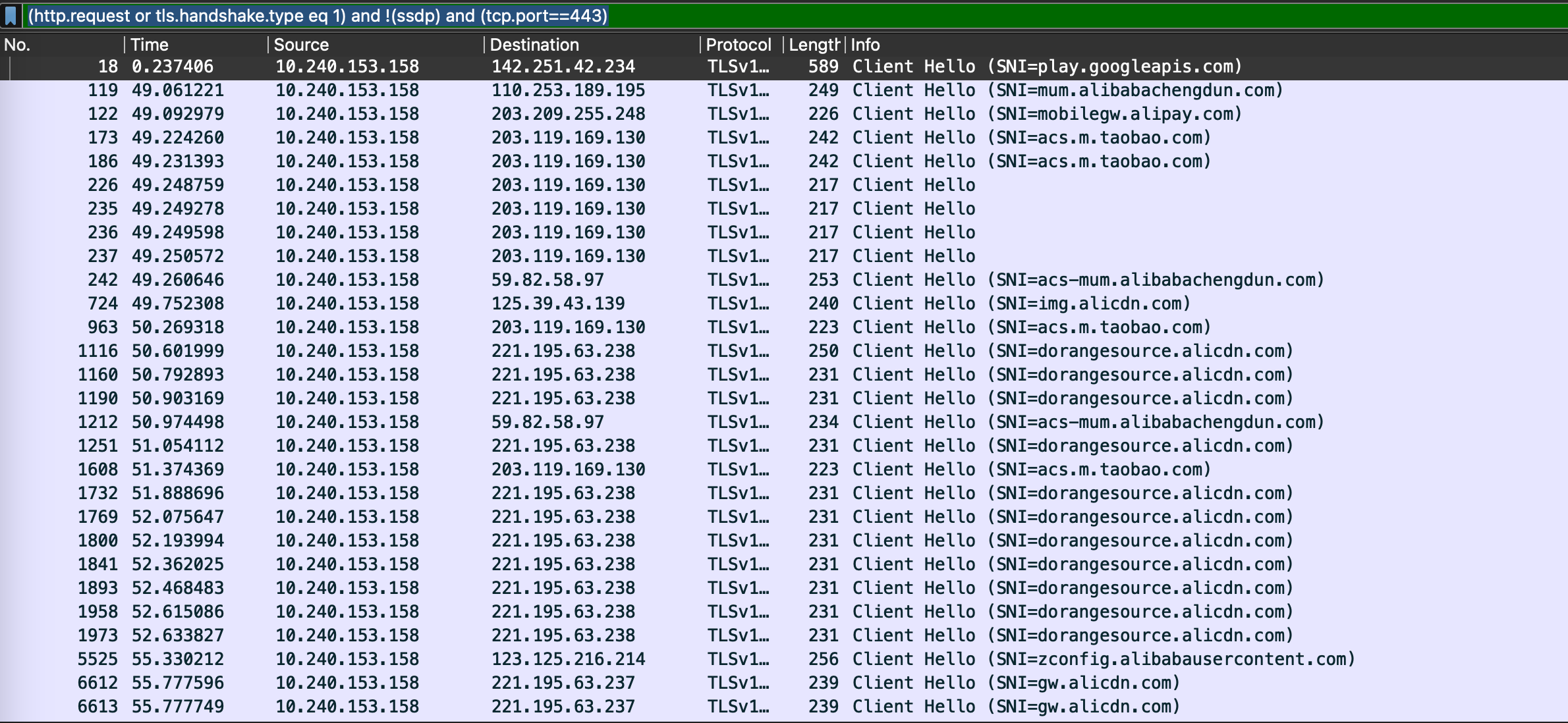
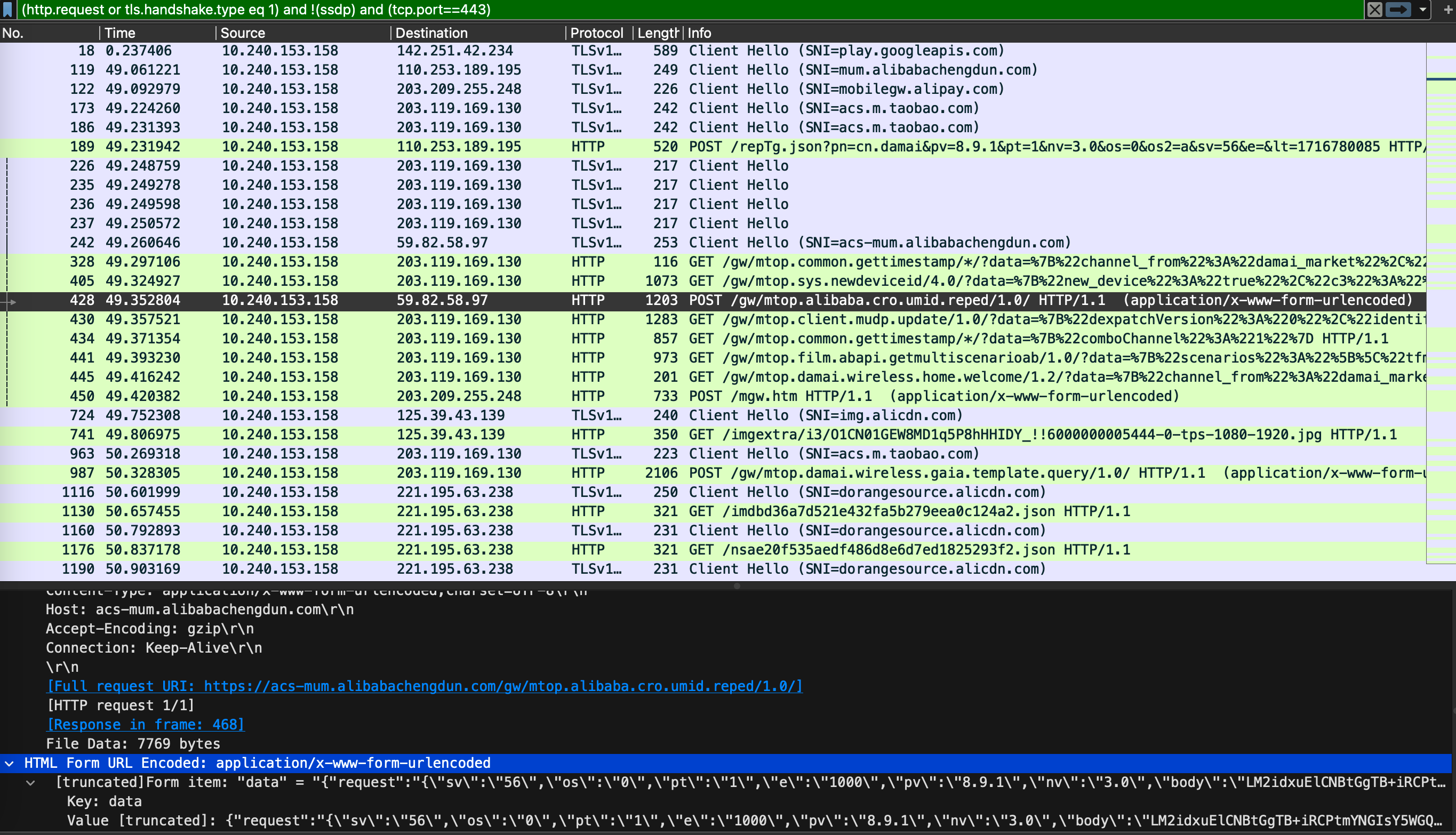
wireshark打开capture.pcap,采用如下过滤条件:
1 | (http.request or tls.handshake.type eq 1) and !(ssdp) and (tcp.port==443) |
可以看到wireshark无法解析https流量:
点击菜单栏:Wireshark=>Preferences=>Protocols=>TLS,导入sslkeys.txt文件:
再次执行wireshark过滤条件,wireshark能解析https流量:
Frida Hook 抓包
1 | 环境:Pixel3 Android 9(已root) |
准备工作:
frida
在APP中,有一些常见的用于发起网络请求的API,也包括自定义的API接口,hook这些API函数,就能获取请求和响应的数据。
工具: